SULAWESI TENGGARA — Jakarta – Koneksi lambat saat main game online memang menyebalkan. Salah satu trik yang sering direkomendasikan adalah mengganti DNS. Sayangnya, banyak panduan hanya membahas HP Android, padahal kamu mungkin bermain dari PC atau ingin semua perangkat di rumah merasakan koneksi yang lebih responsif.
Panduan ini mencakup langkah lengkap setting DNS di tiga level sekaligus — HP, PC, dan router — tanpa perlu root atau aplikasi tambahan. Ada juga catatan khusus untuk provider populer di Indonesia seperti Indihome, Telkomsel, XL, Biznet, dan MyRepublic.
Jangan Berharap Ping Turun: Ini yang Sebenarnya DNS Perbaiki
Satu hal penting yang jarang dijelaskan: DNS tidak menurunkan ping di dalam game. Ping saat bertanding ditentukan oleh rute jaringan fisik ke server game, bukan oleh DNS.
Yang benar-benar dipengaruhi setting DNS adalah proses di luar gaming — loading lobby, login, matchmaking, hingga kecepatan unduh update game. DNS bawaan ISP di Indonesia sering lebih lambat merespons dibanding DNS publik seperti Cloudflare (1.1.1.1) atau Google (8.8.8.8).
Jadi, kalau kamu ganti DNS dan merasa "ping turun", yang sebenarnya terjadi adalah loading dan koneksi ke server jadi lebih cepat dan stabil — bukan ping di tengah pertandingan yang berubah. Tetap worth dicoba, tapi ekspektasinya perlu diluruskan.
Pilihan DNS Publik Paling Stabil di Indonesia
- Cloudflare: 1.1.1.1 dan 1.0.0.1
- Google Public DNS: 8.8.8.8 dan 8.8.4.4
- OpenDNS: 208.67.222.222 dan 208.67.220.220
- Quad9: 9.9.9.9 dan 149.112.112.112
Kecepatan masing-masing DNS bisa berbeda tergantung lokasi dan providermu. Kalau mau lebih presisi, uji pakai aplikasi DNS Benchmark atau coba satu-satu dan bandingkan mana yang paling responsif di jaringannya.
Cara Setting DNS di HP Android (Tanpa Root)
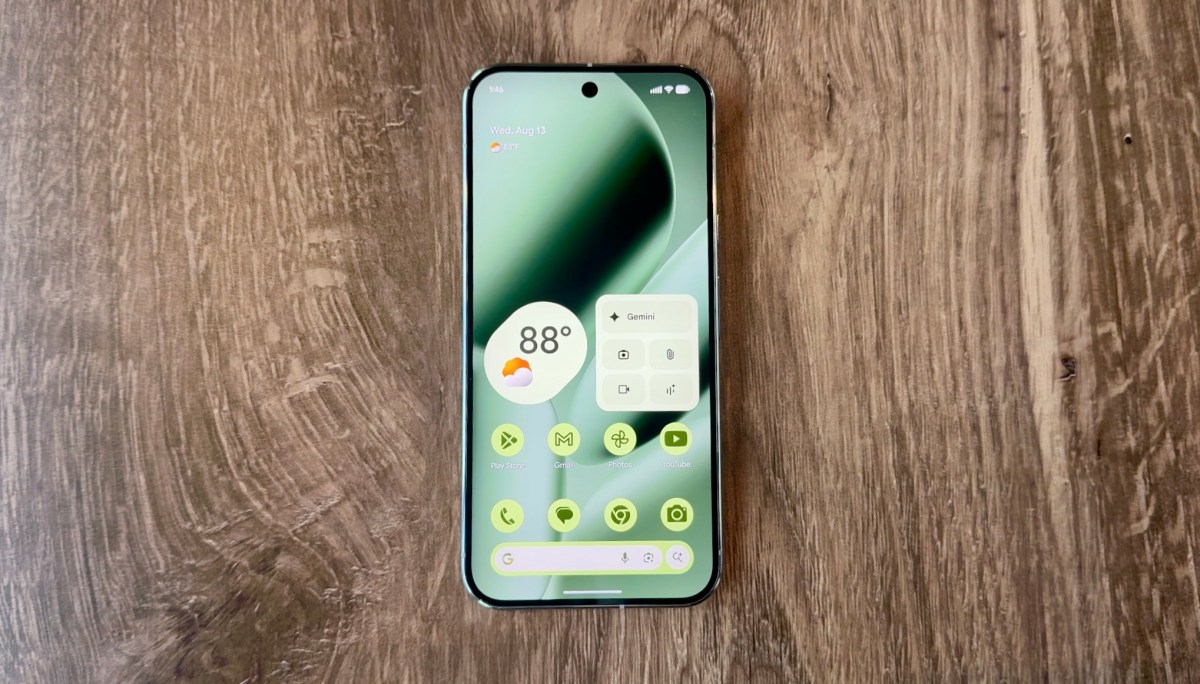
- Buka Pengaturan > Koneksi atau Jaringan & Internet.
- Cari menu DNS Pribadi (Private DNS).
- Pilih Nama Host Penyedia DNS, lalu masukkan alamat host, misalnya
1.1.1.1untuk Cloudflare ataudns.googleuntuk Google. - Simpan, lalu coba buka game favoritmu.
Fitur DNS Pribadi Android ini berlaku baik saat terhubung Wi-Fi maupun data seluler. Trik ini tetap jalan meski kamu main game pakai kuota Telkomsel, XL, atau provider lain.
Cara Setting DNS di PC Windows
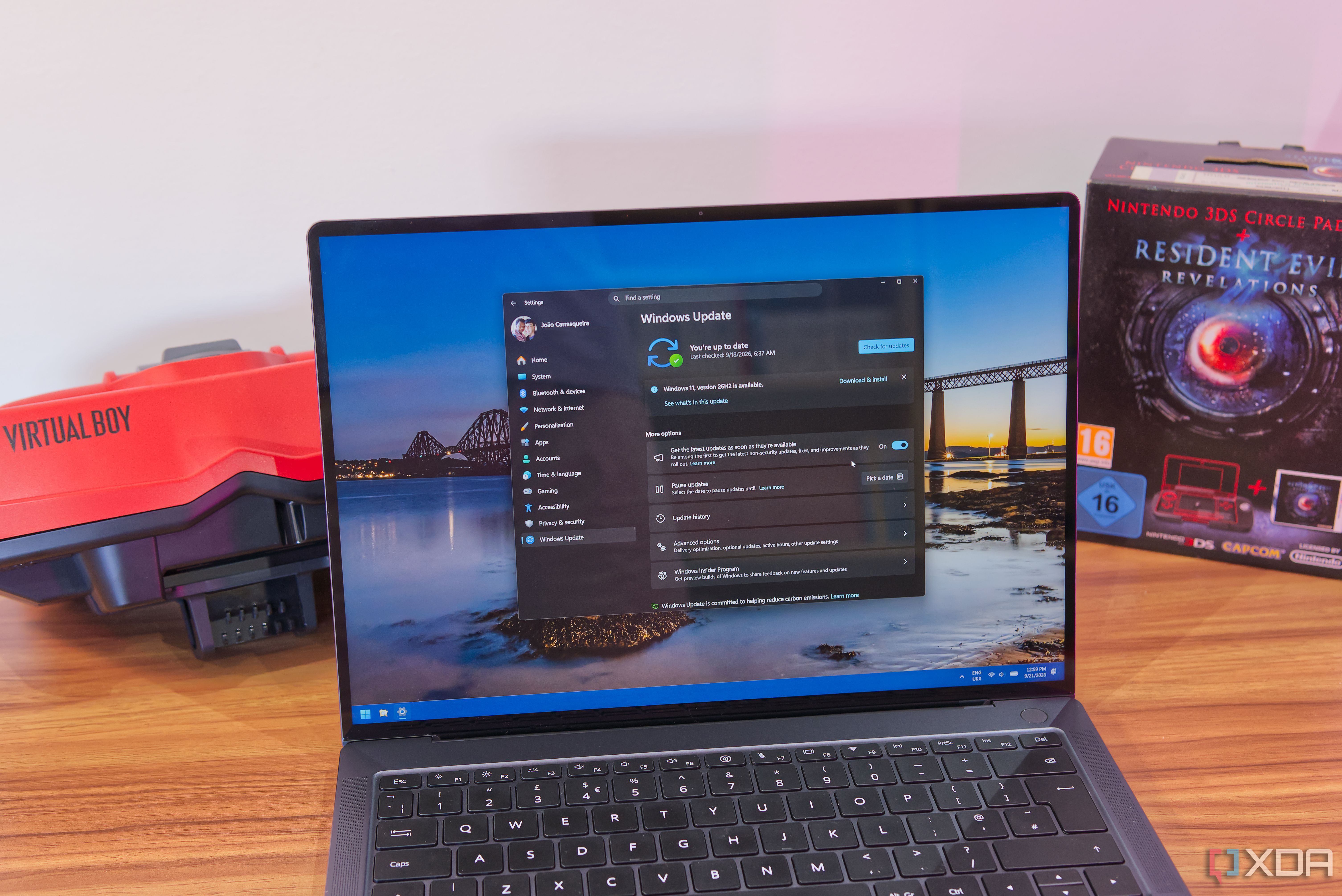
- Buka Settings > Network & Internet.
- Klik Change adapter options.
- Klik kanan pada koneksi aktif (Wi-Fi atau Ethernet), pilih Properties.
- Pilih Internet Protocol Version 4 (TCP/IPv4), klik Properties.
- Centang Use the following DNS server addresses, lalu masukkan DNS utama dan cadangan dari tabel di atas.
- Klik OK, lalu restart browser atau game launcher-mu.
Cara Setting DNS di Router (Berlaku untuk Semua Perangkat di Rumah)
Kalau kamu ingin semua perangkat gaming yang terhubung ke Wi-Fi rumah otomatis pakai DNS baru tanpa setting satu-satu, ubah DNS langsung dari router:
- Buka browser, akses halaman admin router — biasanya di
192.168.1.1atau192.168.100.1tergantung merek dan providermu. - Login dengan username dan password admin (biasanya tertera di stiker bawah router, atau default
admin/admin). - Cari menu DNS, WAN Setting, atau Internet Setting tergantung antarmuka routermu.
- Ganti DNS utama dan cadangan dengan pilihan dari tabel di atas.
- Simpan pengaturan, lalu restart router.
Setiap merek router (TP-Link, Huawei, ZTE, dan lainnya) punya tampilan menu yang sedikit berbeda, tapi letak pengaturan DNS-nya biasanya ada di bagian yang sama.
Catatan Khusus per Provider Internet di Indonesia
Indihome: Sebagian pengguna melaporkan Indihome menerapkan sistem yang tetap mengarahkan traffic DNS lewat server mereka meski kamu sudah ganti DNS di perangkat. Cara paling ampuh adalah ganti langsung dari halaman admin router, bukan cuma dari perangkat.
Telkomsel, XL, Indosat, Smartfren (data seluler): Karena kamu tidak punya akses ke infrastruktur jaringan operator, cara paling efektif adalah pakai fitur DNS Pribadi di Android seperti dijelaskan di atas. Ini berfungsi independen dari operator apa pun yang kamu pakai.
Biznet, MyRepublic, dan ISP fiber lain: Umumnya lebih terbuka soal pengaturan DNS kustom lewat halaman admin router, jadi langkah router di atas biasanya berjalan lancar tanpa hambatan tambahan.
Kesalahan Umum yang Bikin Setting DNS Gaming Gagal
- Memasukkan alamat lengkap seperti
https://dns.googlepadahal seharusnya cukupdns.googlesaja di kolom DNS Pribadi Android. - Lupa restart router atau perangkat setelah mengganti DNS, sehingga pengaturan lama masih terpakai.
- Berharap ping di tengah pertandingan berubah drastis — seperti dijelaskan di atas, itu bukan hal yang bisa diperbaiki DNS.
- Tidak mencoba DNS alternatif kalau yang pertama terasa tidak ada bedanya.