SULAWESI TENGGARA — Laptop dengan GPU diskret seperti RTX 40-series bisa tetap lambat menjalankan game atau render video karena Windows 11 kerap memakai grafis terintegrasi secara default. Pengaturan manual untuk memaksa aplikasi tertentu memakai GPU diskret bisa diselesaikan dalam waktu sekitar dua menit. Langkah ini cocok untuk pengguna laptop gaming dan creator yang merasa performa perangkatnya tidak sesuai spesifikasi.
Windows 11 tidak selalu tahu aplikasi mana yang butuh tenaga grafis besar. Pada laptop yang mengemas iGPU (grafis terintegrasi) dan GPU diskret sekaligus, sistem kerap menjalankan game atau software editing lewat iGPU yang jauh lebih lemah. Akibatnya, frame rate anjlok atau proses render video terasa berat meski spesifikasi laptop tergolong tinggi.
Penyebabnya bukan kerusakan hardware. Windows memilih GPU berdasarkan profil daya dan pengenalan aplikasi, dan sering salah menebak kebutuhan sebenarnya. Pengguna laptop gaming maupun laptop creator dengan GPU diskret kelas RTX 40-series paling sering mengalami kasus ini.
Mengapa Windows 11 Memilih GPU yang Salah
Laptop modern membagi beban grafis ke dua jalur. iGPU menangani tampilan sehari-hari agar hemat daya, sementara GPU diskret dipakai saat dibutuhkan tenaga besar. Windows 11 punya daftar preferensi bawaan per aplikasi, tapi daftar itu tidak selalu diperbarui mengikuti aplikasi baru atau game terbaru.
Saat aplikasi belum dikenali, Windows cenderung memilih opsi paling hemat daya. Di sinilah performa game atau software render video turun drastis, bahkan terasa seperti berjalan di perangkat kelas bawah.
Cara Memaksa Aplikasi Memakai GPU Diskret
Pengaturan ini tersedia di menu Settings Windows 11 dan tidak memerlukan aplikasi tambahan. Prosesnya singkat, sekitar dua menit per aplikasi.
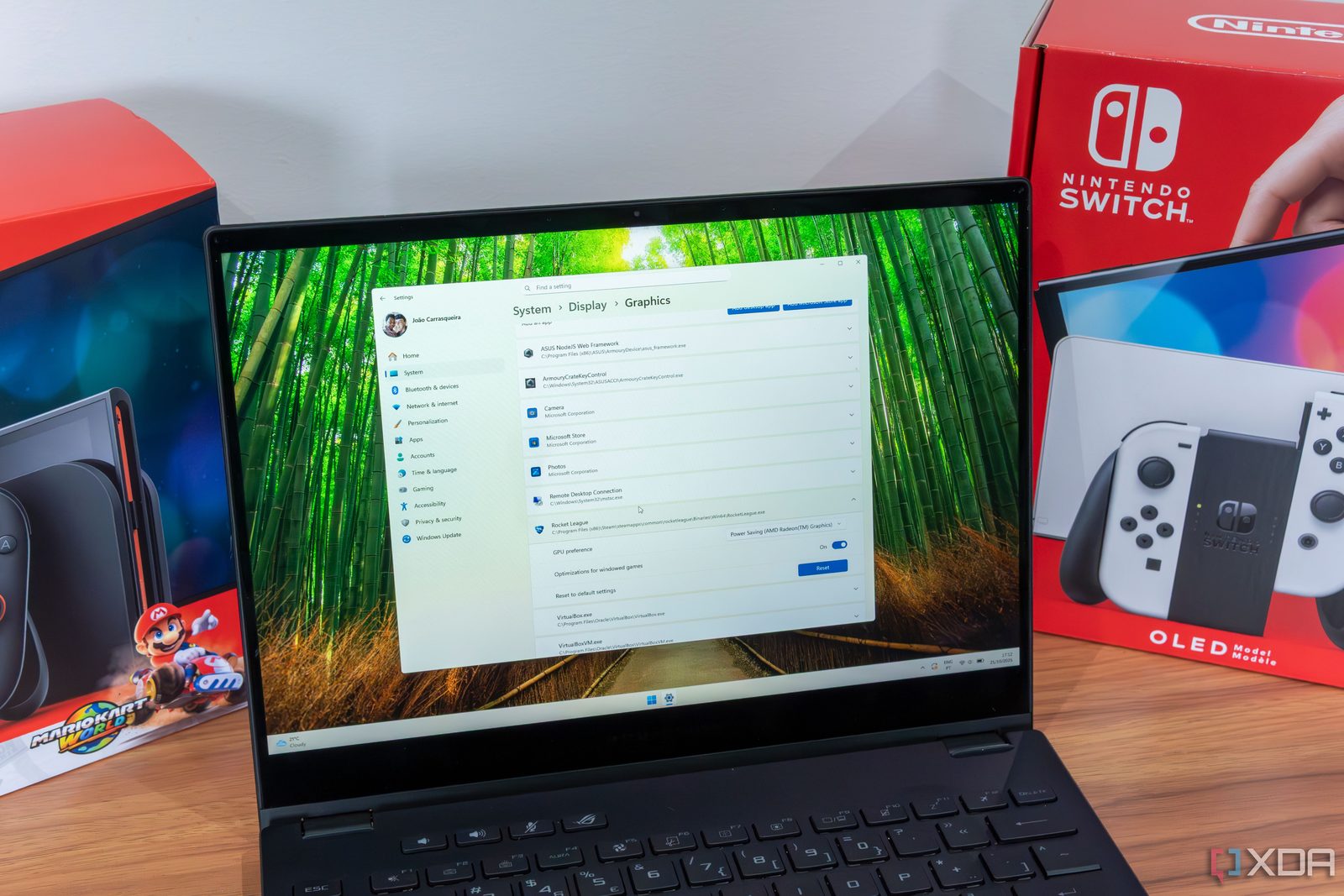
- Buka Settings lalu masuk ke menu System.
- Pilih Display, lalu gulir ke bagian Graphics.
- Pada daftar aplikasi, cari nama game atau software yang ingin diatur. Jika belum ada, gunakan opsi Browse untuk menambahkan file aplikasi secara manual.
- Klik aplikasi tersebut, lalu pilih Options.
- Pilih High performance untuk memaksa aplikasi memakai GPU diskret, kemudian simpan dengan menekan Save.
Setelah pengaturan disimpan, aplikasi akan selalu diarahkan ke GPU diskret setiap kali dijalankan. Perubahan ini tidak memengaruhi aplikasi lain yang tetap memakai pengaturan bawaan.
Dampak ke Pengguna Laptop Gaming dan Creator
Memaksa GPU diskret aktif terus-menerus pada aplikasi tertentu membuat konsumsi daya meningkat. Pada laptop, ini berarti baterai lebih cepat habis dan suhu bodi naik saat aplikasi tersebut berjalan. Karena itu, pengaturan sebaiknya hanya diterapkan pada game atau software berat, bukan pada aplikasi ringan seperti browser atau office.
Pengguna yang sering berpindah antara mode hemat daya dan performa tinggi bisa memanfaatkan fitur ini per aplikasi. Game kompetitif, software editing video, dan aplikasi 3D adalah kandidat utama yang paling merasakan manfaatnya.
Kapan Pengaturan Ini Perlu Dicek Ulang
Setelah update driver GPU atau pembaruan Windows besar, daftar preferensi aplikasi kadang kembali ke pengaturan awal. Jika performa game tiba-tiba turun lagi, cek menu Graphics untuk memastikan aplikasi masih terdaftar dengan opsi High performance.
Pengguna laptop dengan GPU diskret sebaiknya memeriksa daftar ini sejak awal, terutama setelah memasang game atau software baru. Langkah kecil ini menghindari kesimpulan keliru bahwa laptop tidak mampu menjalankan aplikasi berat padahal GPU diskretnya belum pernah dipakai.